Hoe wijzig ik mijn handtekening in Outlook?
Een handtekening onder je e-mail dient als middel om met een naam te ondertekenen en kan daarnaast professionaliteit uitstralen en bijdragen aan de herkenbare uitstraling van de organisatie. Contactgegevens in de handtekening bieden de ontvanger informatie om je identiteit te verifiëren. Ook kunnen links en call-to-actions worden opgenomen naar de sociale media of recente blogs, nieuws en helpdeskartikelen.
Handtekening wijzigen in Outlook
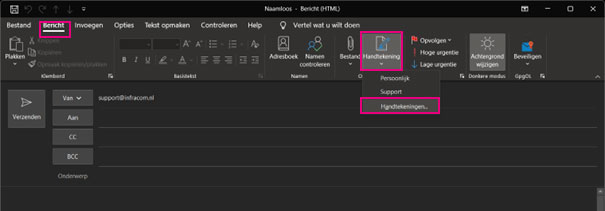
- Maak een [Nieuwe e-mail]
- Ga naar in de horizontale menubalk naar Bericht en dan naar de knop [Handtekening]
- Klik op [Handtekeningen] en het menu om je handtekening aan te passen / toe te voegen wordt geopend.
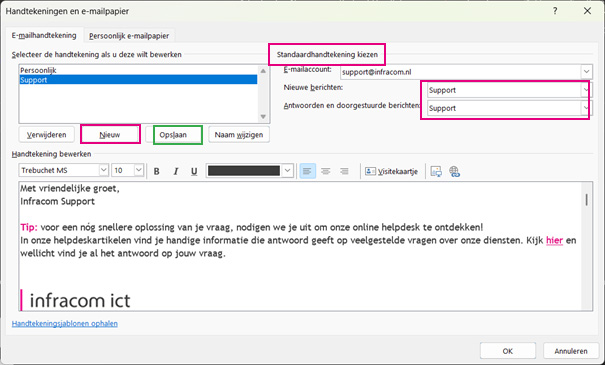
- Klik op de knop [Nieuw] om een nieuwe handtekening maken
- Aan de rechterkant (of onderkant) kunt je Standaard handtekening kiezen. Daar kun je aangeven welke handtekening je wilt instellen bij Nieuwe berichten of bij Antwoorden en doorgestuurde berichten.
Het kan zijn dat je een andere versie hebt van Outlook, dan kan het scherm er zo uit zien: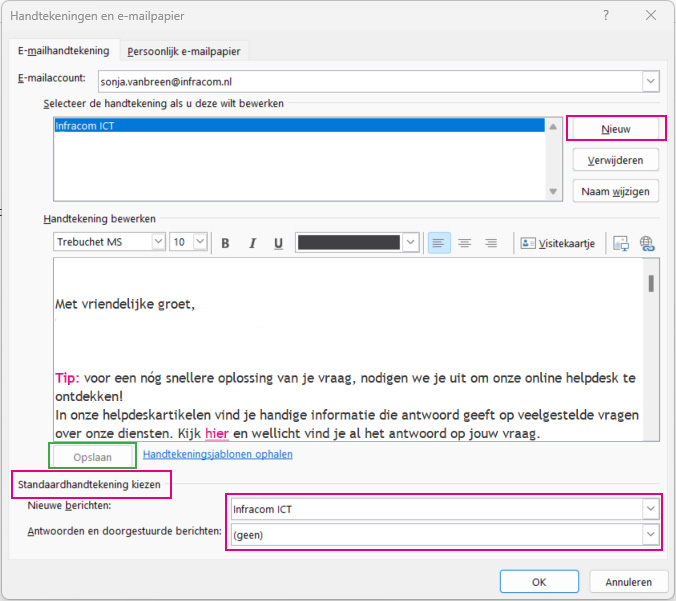
- Vergeet niet om op de knop [Opslaan] te klikken om je handtekening op te slaan nadat je hem hebt veranderd!
- Klik vervolgens op OK om het venster te sluiten
TIP : De gemakkelijkste manier om op je nieuwe computer een handtekening in te stellen is door hem te kopiëren vanaf een bericht in je verzonden items.
Handtekeningen wijzigen Outlook (new)
- Maak een [Nieuwe e-mail]
- Ga in de horizontale menubalk naar de knop [Handtekening]
- Klik op [Handtekeningen …] en het menu om je handtekeningen aan te passen/ toe te voegen wordt geopend.
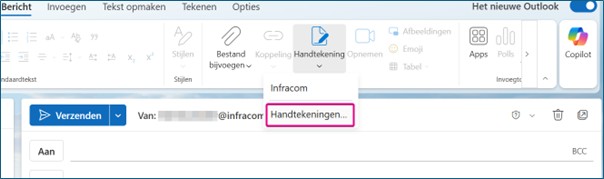
- Bij 'De handtekeningen voor' kan ingesteld worden bij welk e-mailadres de handtekening hoort.
- Klik op de knop [
 Handtekening toevoegen] om een nieuwe handtekening te maken.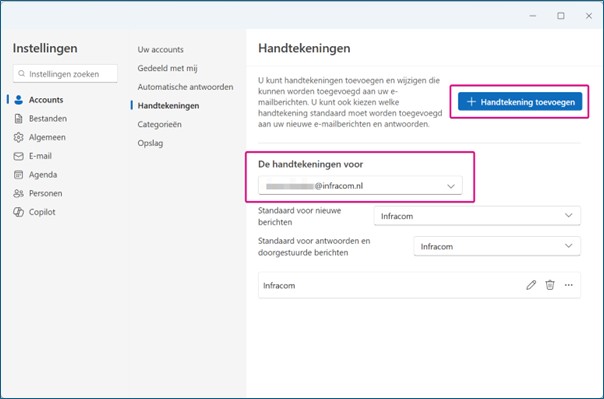
- Geef de nieuwe handtekening een naam bij 'Een handtekeningnaam toevoegen' en de handtekening.
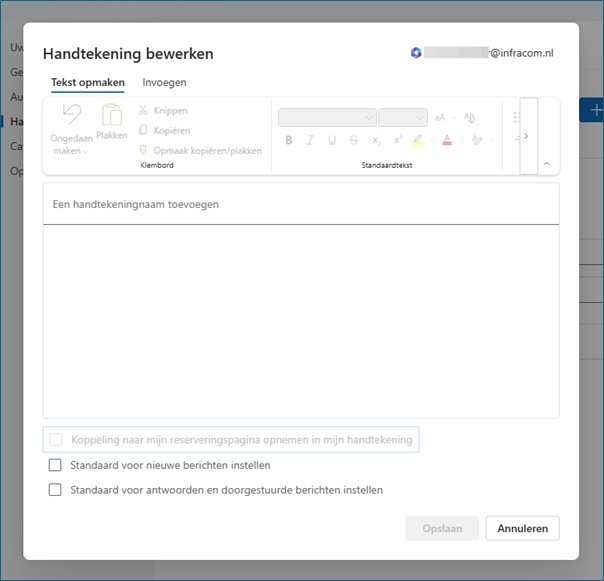
- Selecteer eventueel onderaan 'Standaard voor nieuwe berichten instellen' of 'Standaard voor antwoorden en doorgestuurde berichten instellen'
- Sla de handtekening op.
Handtekening beheren
- Bij Outlook New worden de handtekeningen per e-mailadres ingesteld. Selecteer het e-mailadres via 'De handtekeningen voor'
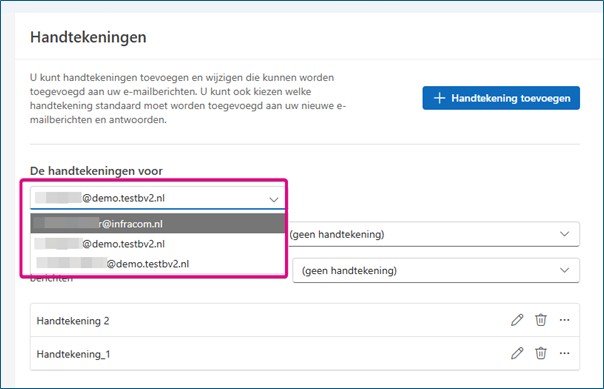
- Wanneer het e-mailadres is geselecteerd, kan je instellen welke handtekening standaard gebruikt wordt met ‘Standaard nieuwe berichten’ en met 'Standaard voor antwoorden en doorgestuurde berichten'
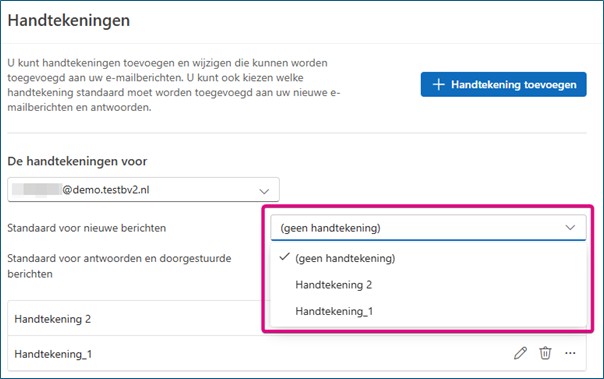
- In het onderste deel van het scherm is te zien welke handtekeningen ingesteld zijn voor het geselecteerde e-mailadres. Hier kunnen de verschillende handtekeningen ook bewerkt [
 ] of verwijderd [
 ] worden. Klik op de 3 puntjes […] om per handtekening een keuzemenu te zien.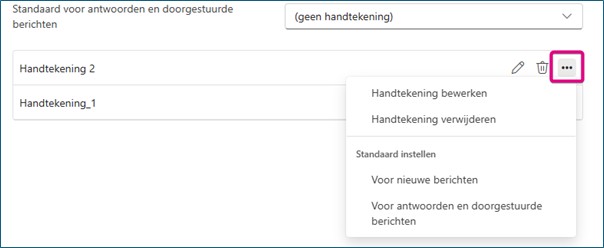
Nog geen klant bij Infracom?
Ontdek wat Infracom kan betekenen voor jouw organisatie en neem vandaag nog contact met ons op.
Was dit artikel nuttig?
Je kan deze pagina eenvoudig delen via: