
Favorieten en wachtwoorden exporteren Chrome
Wil je bladwijzers (favorieten) en wachtwoorden van Google Chrome overzetten naar een andere installatie of naar de Infracomcloud omgeving? En synchroniseer je de browserinstellingen niet met de cloud van Google? Je kan dan gebruik maken van de export- en importfuncties van Chrome.
Importeren en exporteren
- Exporteren van Chrome favorieten
- Importeren van Chrome favorieten
- Wachtwoorden exporteren uit Chrome
- Wachtwoorden importeren in Chrome
Exporteren van Chrome favorieten
- Open Chrome
- Klik in de rechterbovenhoek op de 3 puntjes [] om het menu te openen
- Ga naar 'Bookmarks en lijsten' > 'Bookmarkmanager'
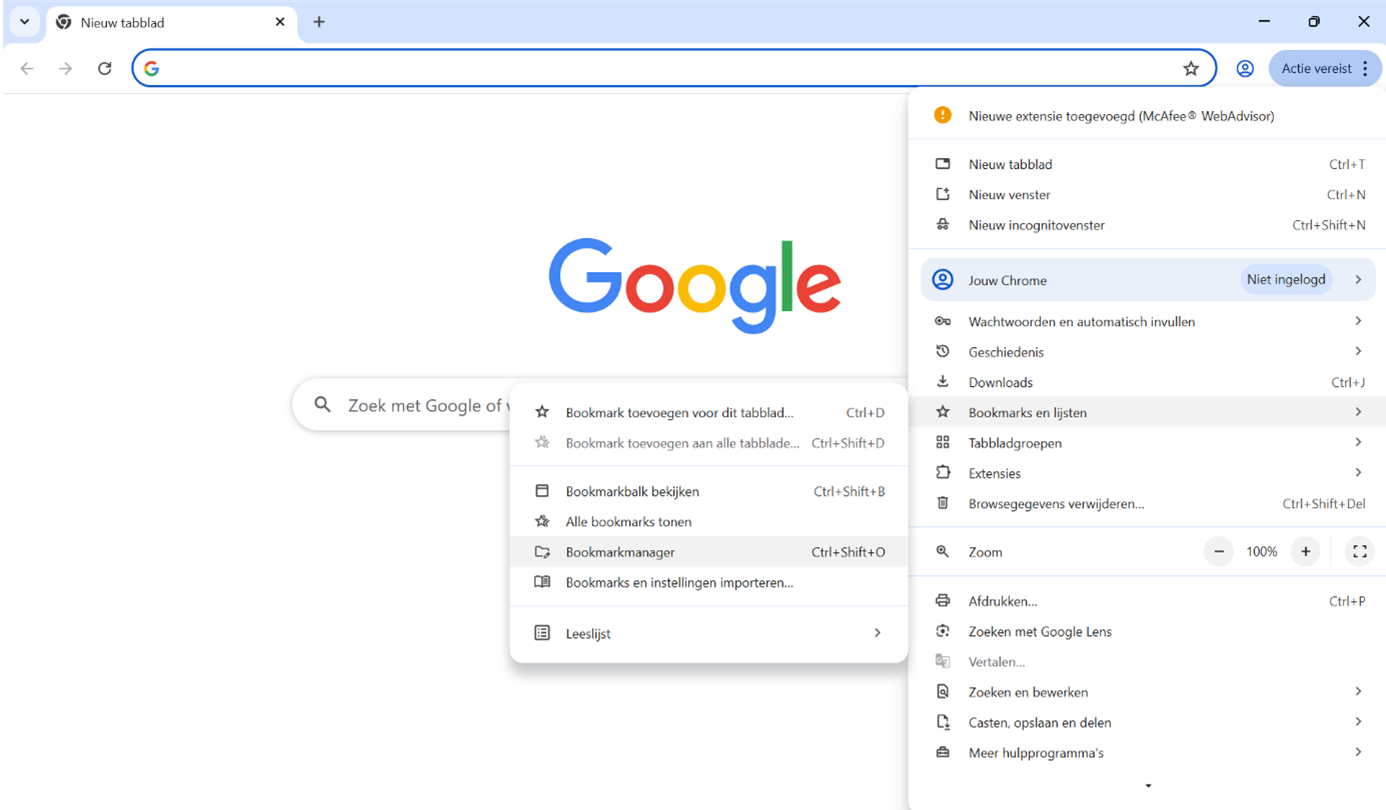
- Klik rechts bovenaan op de drie puntjes []
- Kies 'Bookmarks exporteren'
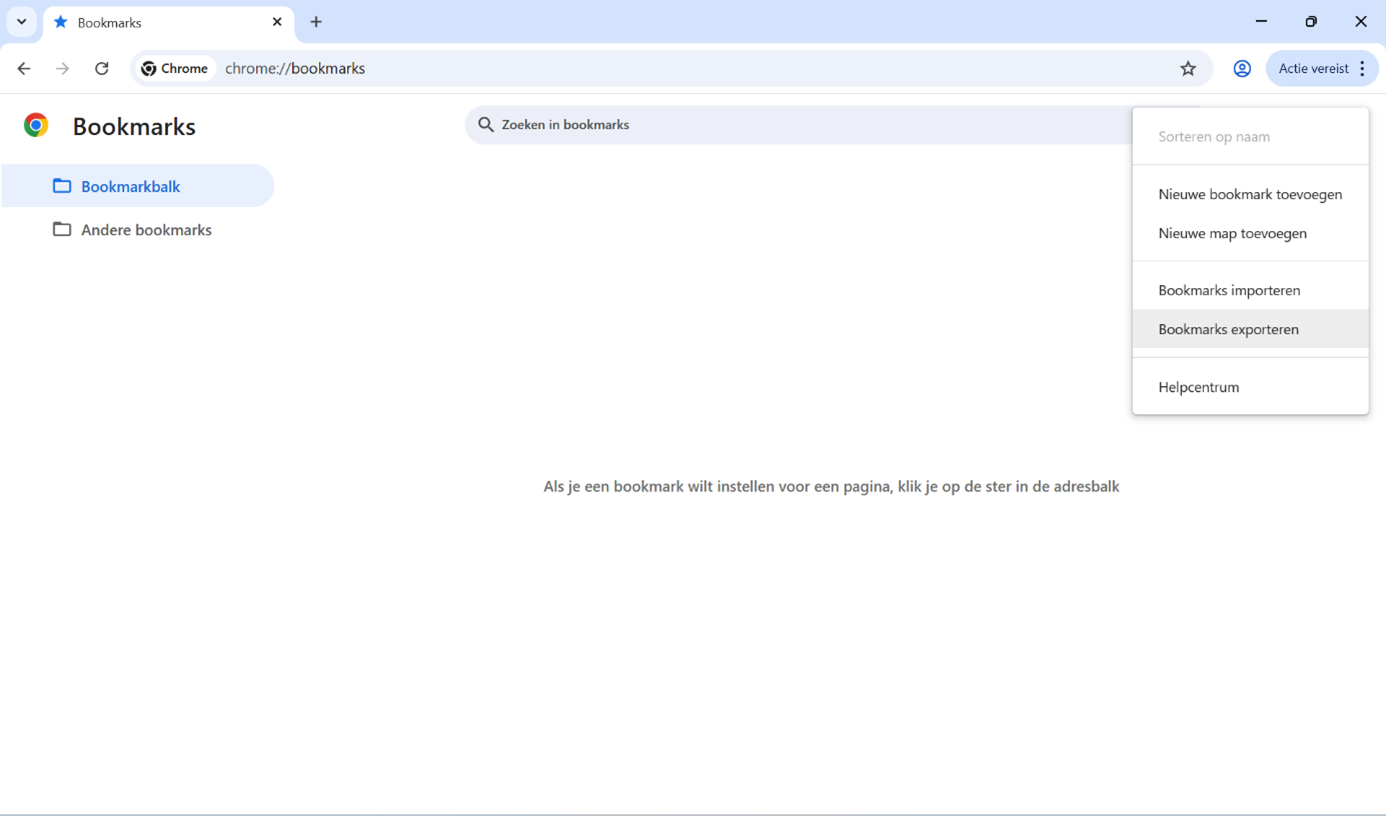
- Je kunt het bookmarks.html document nu opslaan. Dit bestand heb je straks nodig om je favoriete webpagina's te kunnen importeren
Importeren van Chrome favorieten
Om je favoriete webpagina's te kunnen importeren heb je het bestand bookmarks.html nodig die je in de stappen hierboven hebt gemaakt.
- Open Chrome
- Klik in de rechterbovenhoek op de 3 puntjes []
- Ga naar 'Bookmarks en lijsten' > 'Bookmarkmanager'
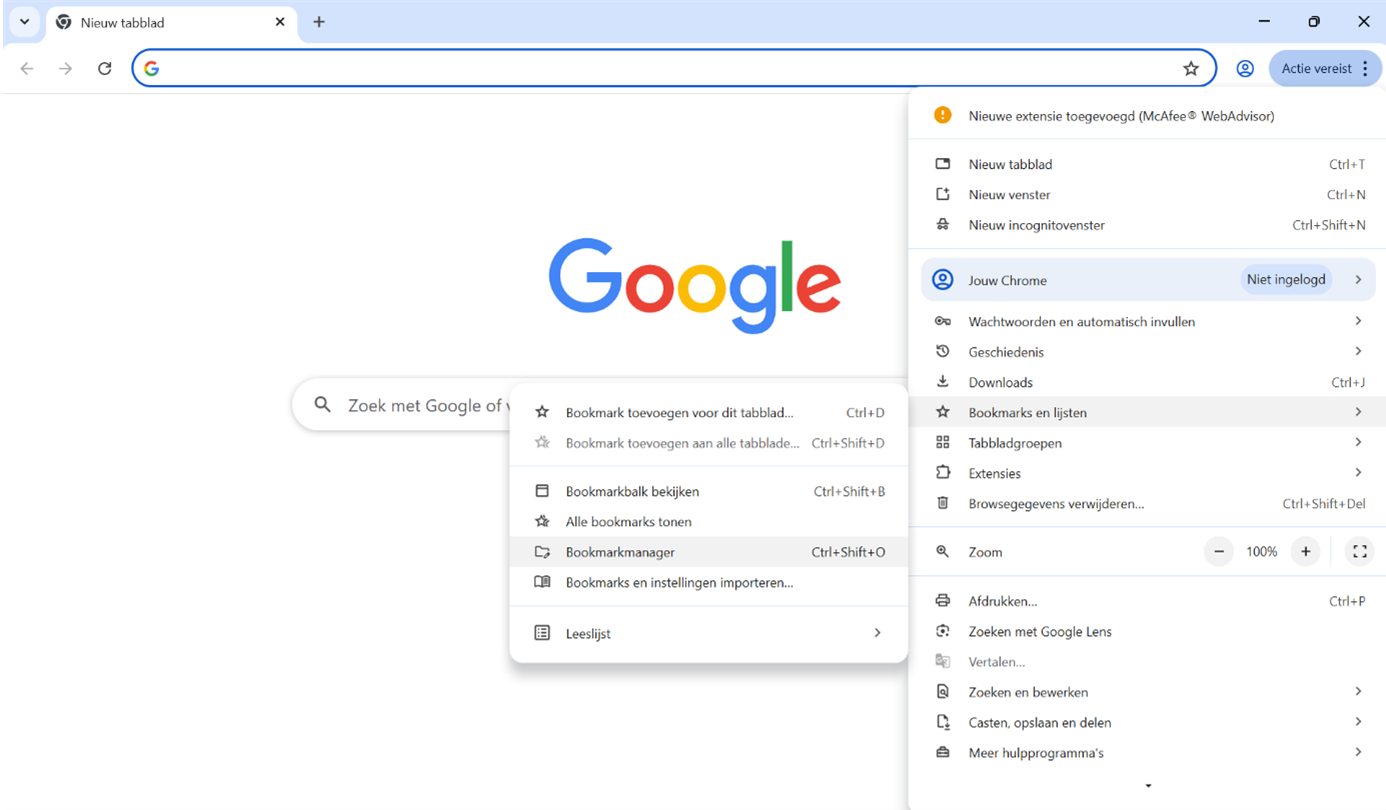
- Klik rechts bovenaan op de 3 puntjes []
- Kies 'Bookmarks importeren'
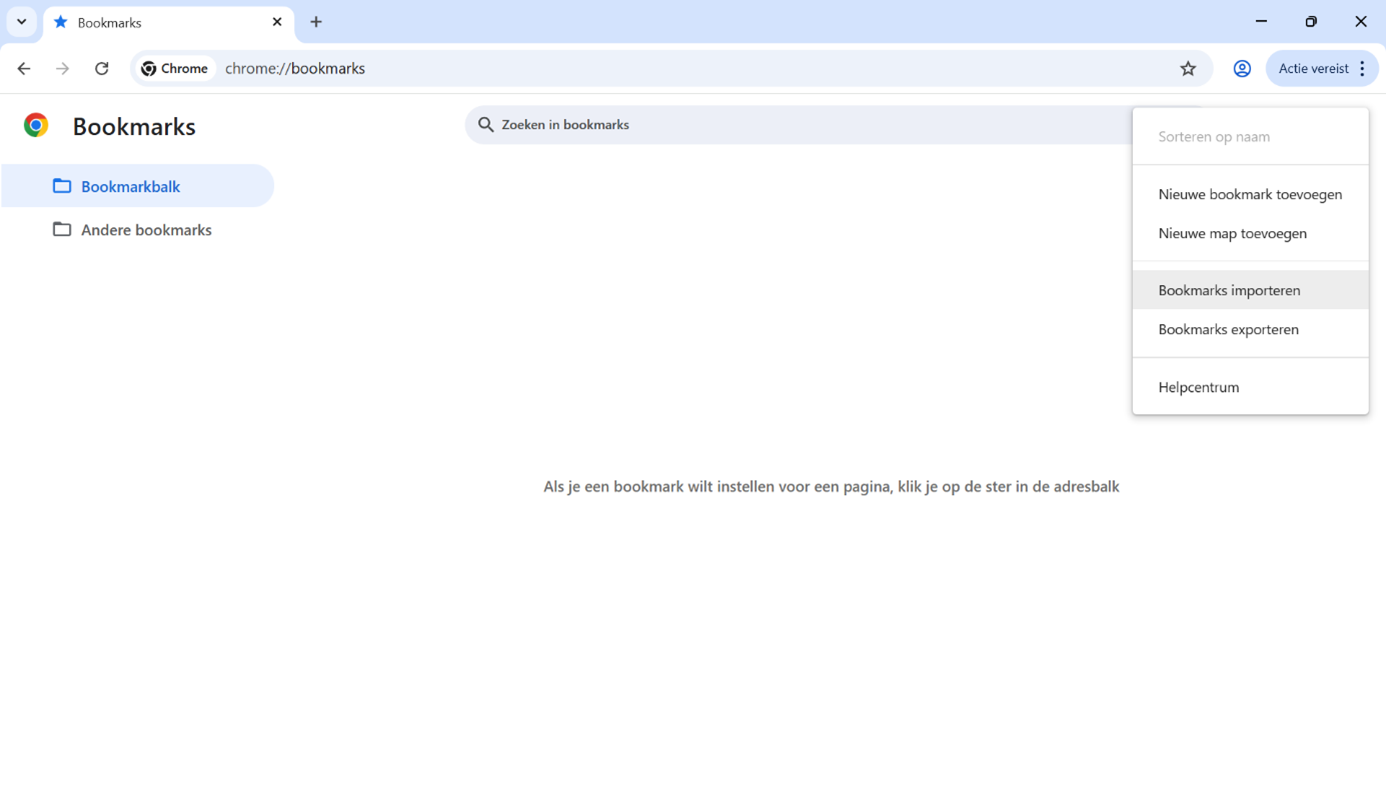
- Ga naar het opgeslagen bestand bookmarks.html en klik op [openen]
- Je favoriete webpagina's zijn nu geïmporteerd
Wachtwoorden exporteren uit Chrome
- Open Chrome
- Klik in de rechterbovenhoek op de 3 puntjes []
- Kies 'Wachtwoorden en automatisch invullen'
- Klik in het linkermenu op 'Google Wachtwoordmanager'
- Klik in het linkermenu op 'Instellingen'
- Kies wachtwoorden exporteren door op [Bestand downloaden] te klikken:
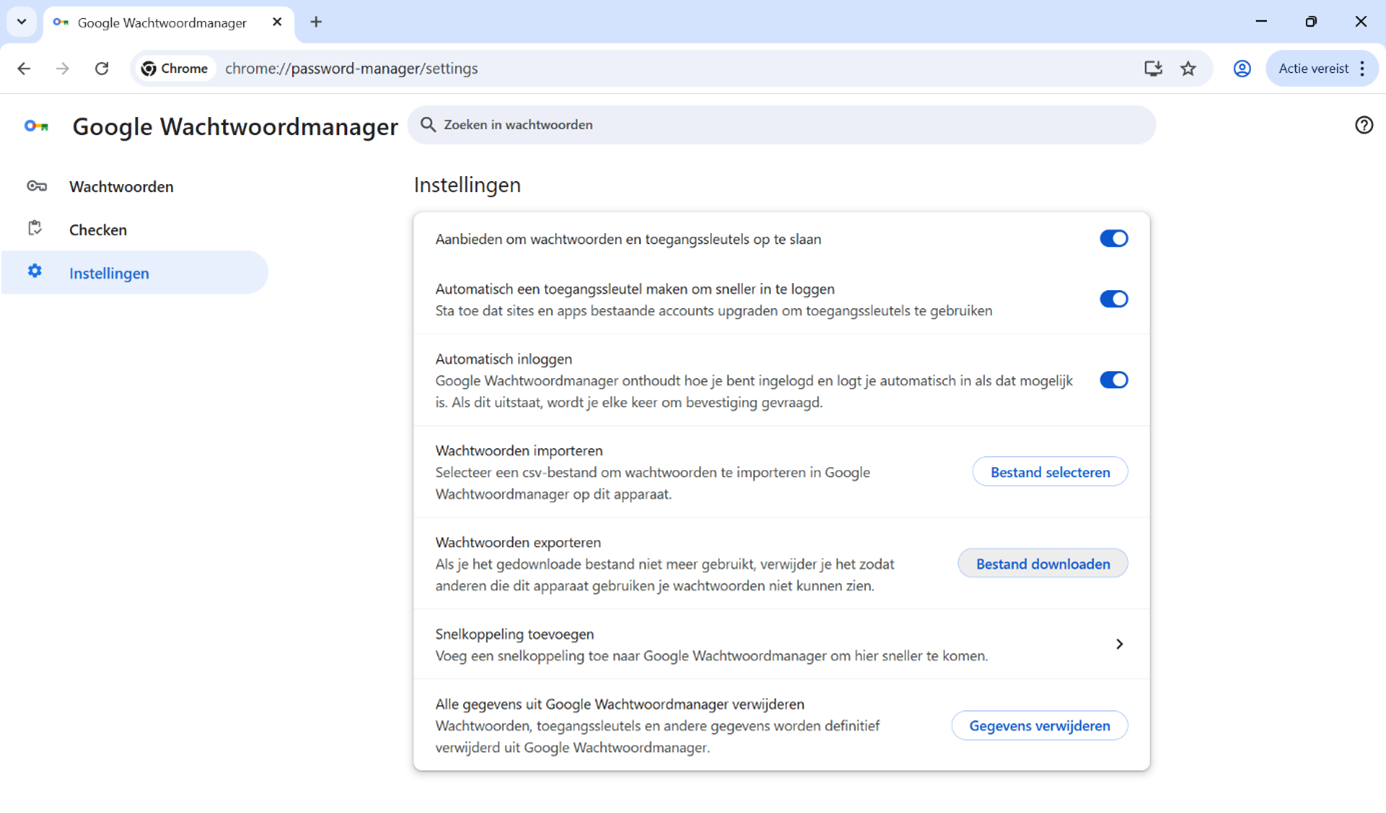
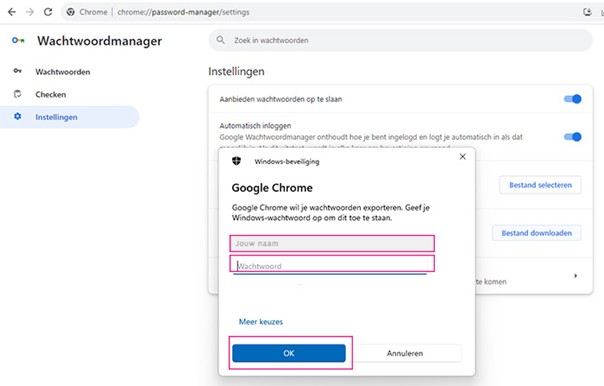
- Vul je naam en wachtwoord van je Microsoft gebruikersaccount op en klik op [Ok]
- Kies wachtwoorden exporteren door op [Bestand downloaden] te klikken:
- Sla het 'Chrome wachtwoorden.csv' bestand op, dit bestand heb je straks nodig om de wachtwoorden weer te kunnen importeren.
Wachtwoorden importeren uit Chrome
- Open Chrome
- Klik in de rechterbovenhoek op de 3 puntjes []
- Kies 'Wachtwoorden en automatisch invullen'
- Klik in het linkermenu op 'Google Wachtwoordmanager'
- Klik in het linkermenu op 'Instellingen'
- Klik op de knop [Bestand selecteren]:
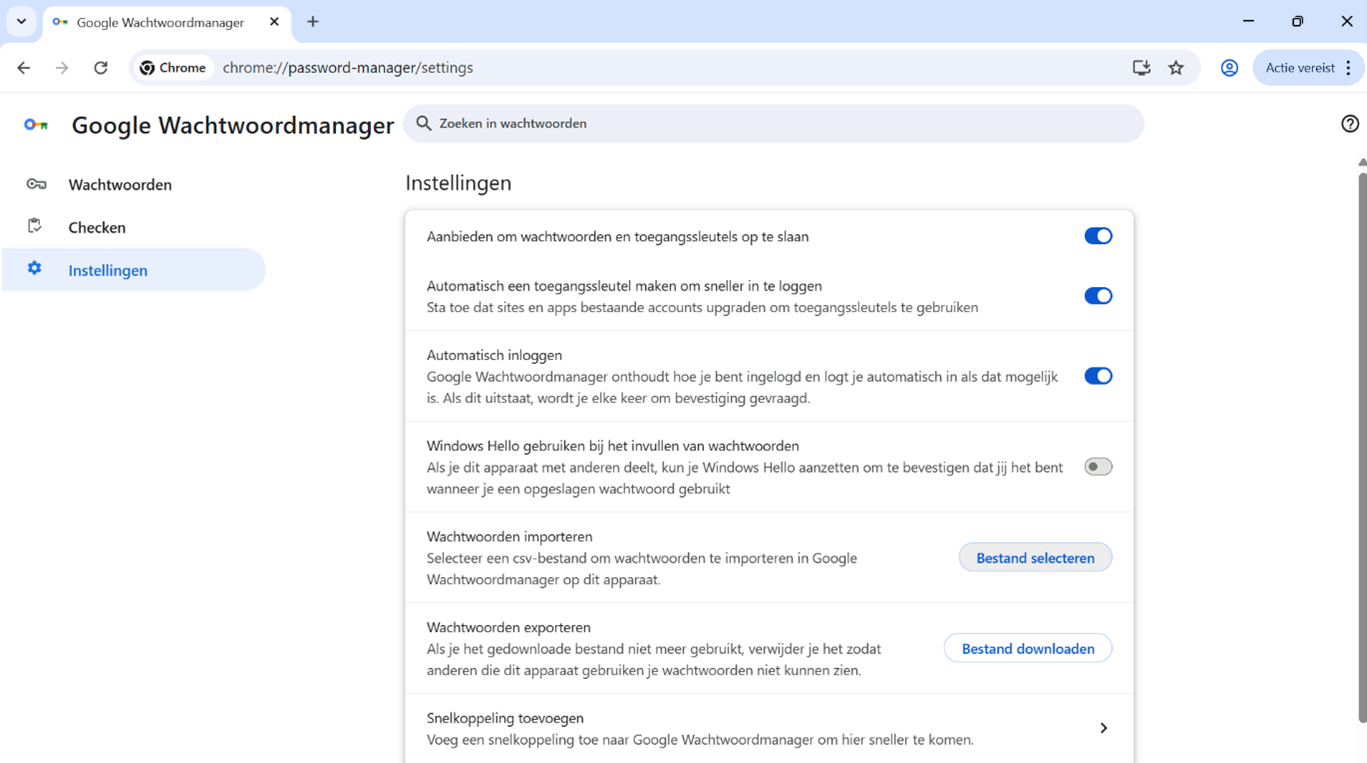
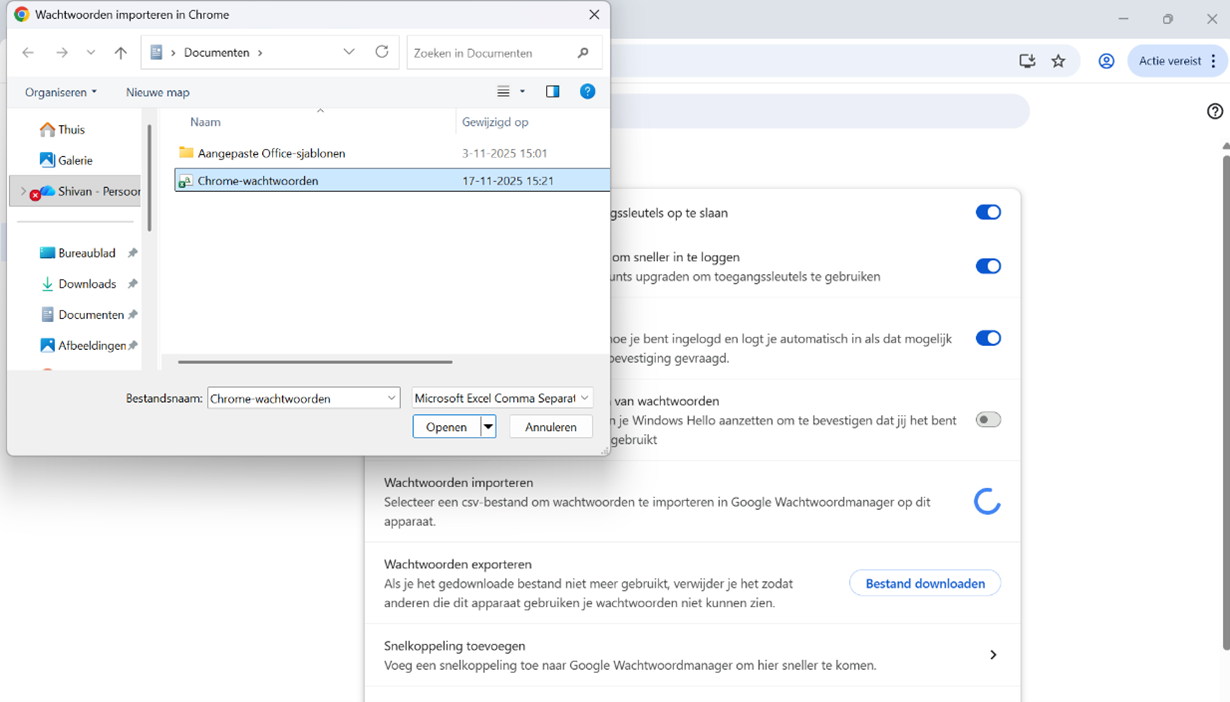
- Zoek het export bestand op (Chrome wachtwoorden.csv), en selecteer het bestand.
- Het importeren is voltooid
- Start Chrome opnieuw op om van de opgeslagen wachtwoorden gebruikt te kunnen maken
Was dit artikel nuttig?
Je kan deze pagina eenvoudig delen via: